不知道从哪个 Chrome 大版本更新起,Google 开始疯狂往我的电脑里塞一些我可能这辈子都用不到的弱智 AI 功能,包括但不限于 “Ask Gemini”, “AI Mode”, 和在新建标签页的 “Create Images”. 我很反感这种给用户强制推销没用的 AI 功能的行为,感觉像是在为了追上 AI 潮流而刻意创造需求。而且感觉真的很自信:你是觉得自己比我 $100/mo 的 Claude Max 好吗?
为了铲掉这些狗皮膏药,我之前尝试在 chrome://flags 禁用了某些 AI 功能,但是随着 Google 病入膏肓,将很多设置从 flags 中移除,想让普通用户彻底拥抱美国大豆包。庆幸的是,Google 还没有强制企业用户使用 AI 功能,并且允许企业用户通过 Google Enterprise 禁用和隐藏它们。
这篇文章将介绍通过 Chrome Enterprise 禁用 Gemini AI 的方法。但是在写这篇文章时,我注意到在 Super User 中有用户分享了通过修改 managed_policies.json 来禁用 Gemini AI 的方法:我认为这些修改的 policies 与使用 Chrome Enterprise 的效果一致,并且值得一试。
注册 Chrome Enterprise Core
如果你有任意 Google Workspace 订阅,则可以前往 Google Admin Console, 并在结算中订阅免费的 “Chrome Enterprise Core” (Chrome 企业核心版)。
如果你并没有 Google Workspace 订阅,可以前往 Chrome Enterprise Core 页面免费注册。
在注册后,你会在 Google Admin Console 的侧边栏中看到 Chrome 图标。
注册设备
为了让本地安装的 Chrome 受到 Chrome Enterprise 政策的监管,我们需要在平台注册 Chrome. 在 Google Admin Console 中,找到 Chrome 浏览器 > 受管理的浏览器,点击 “注册”,并选择相应的系统类型。
以 macOS 为例: 只需要下载 CloudManagementEnrollmentToken 后将其复制到 /Library/Google/Chrome 即可。
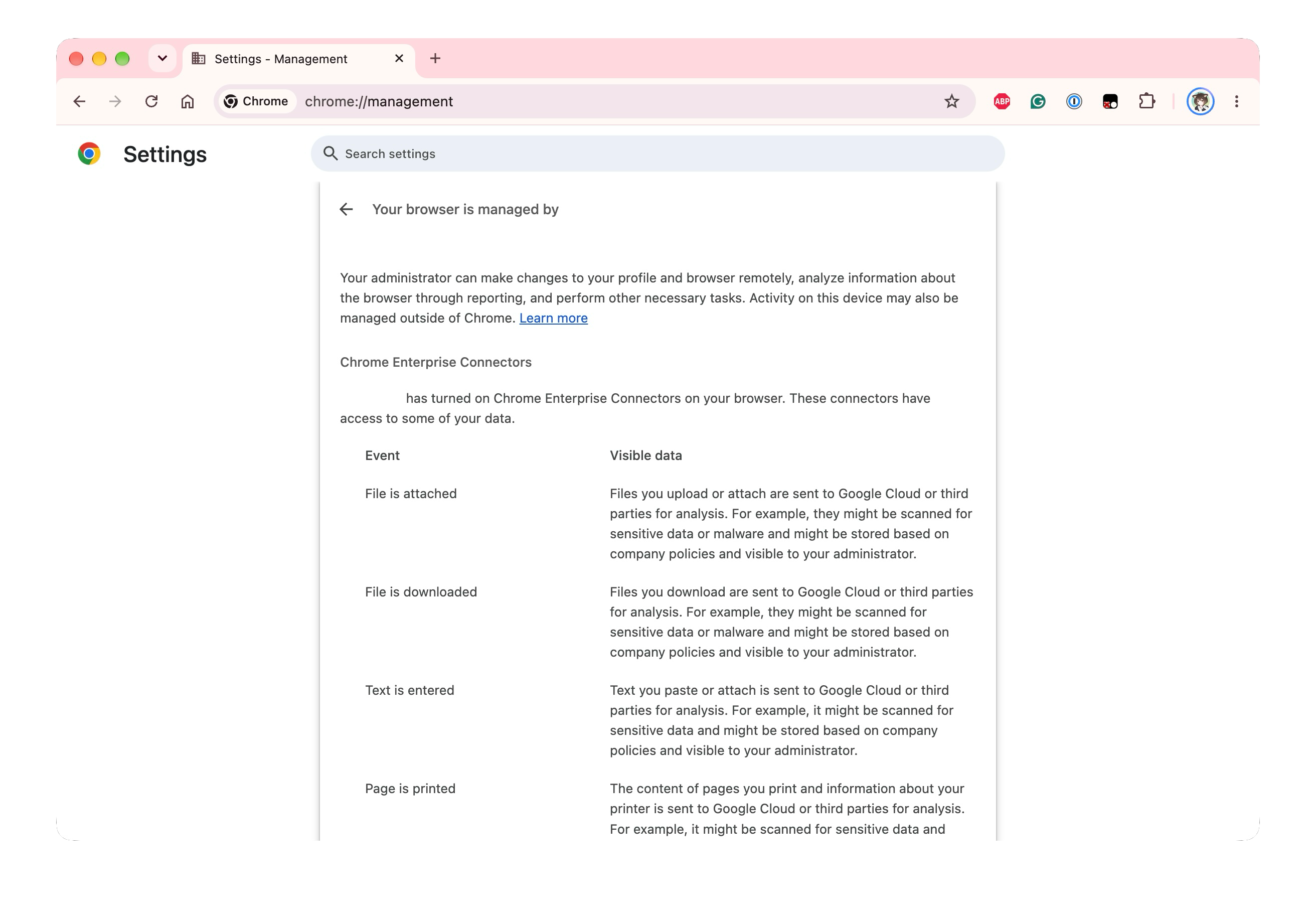
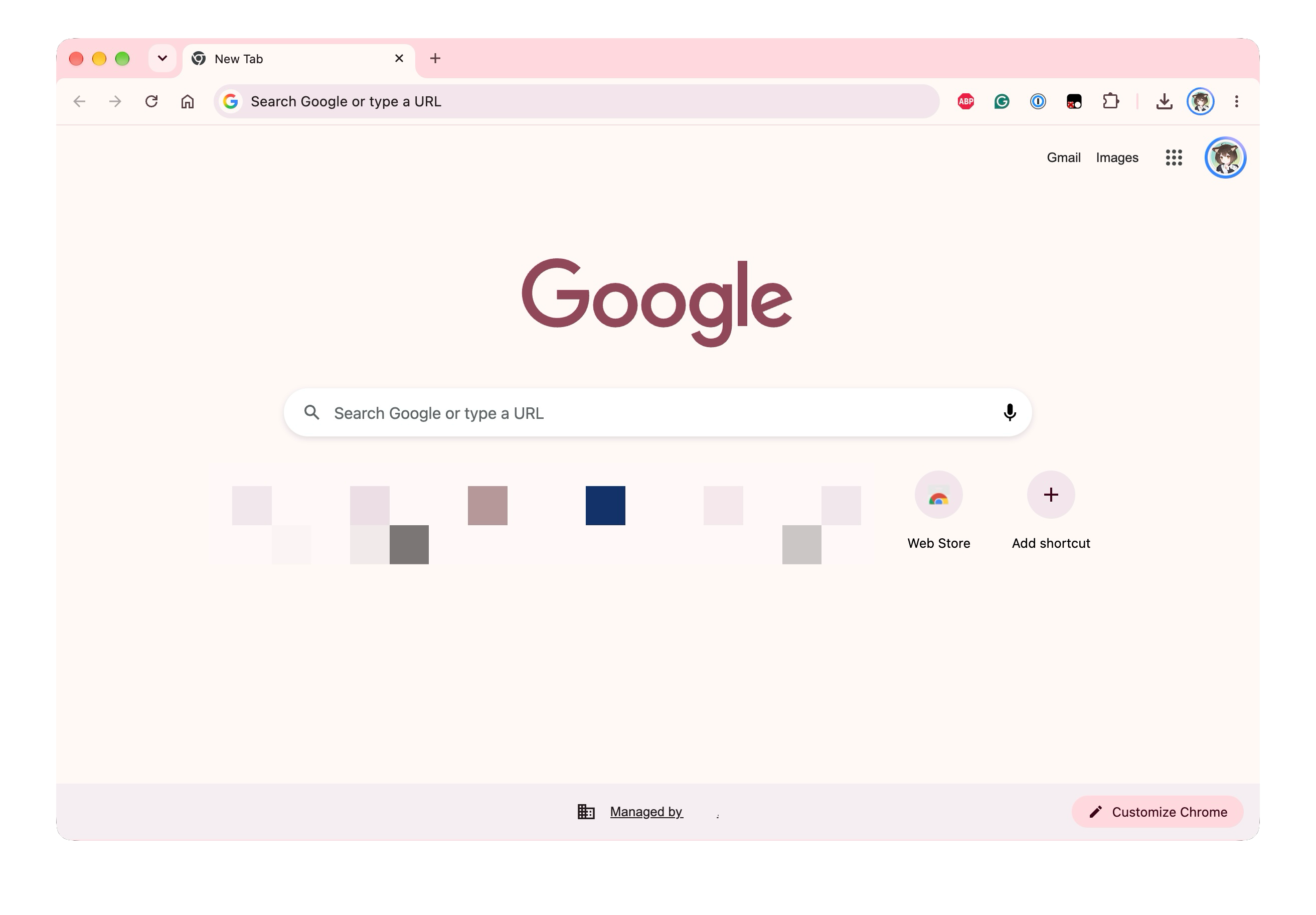
sudo cp ~/Downloads/CloudManagementEnrollmentToken /Library/Google/Chrome/之后重启 Chrome: 如果一切正常,在重启时将看到注册 Chrome Enterprise 的相关提示,并在新建标签页 / 更多菜单中,看到 “Managed by [domain]” 的字样。
禁用 Gemini AI
在 Chrome 浏览器 > 设置 中,找到 “生成式 AI”,并且修改以下条目:
- 生成式 AI 政策默认设置: 改为 “不允许使用生成式 AI 功能”
- 帮我写: 改为 “不允许使用帮我写功能”
- 利用 AI 创建主题: 改为 “不允许使用创建主题功能”
- 本地基础模型设置: 改为 “不下载模型”
- Gemini 集成: 改为 “不允许集成 Gemini”
- 内置 AI API: 改为 “不允许使用内置 AI API”
- Google AI 模式集成: 改为 “不允许集成 AI 模式”
- 与 Google AI 模式共享内容: 改为 “不允许与 Google AI 模式共享网页和文件内容”
上述列出的部分设置的默认值是集成 “生成式 AI 政策默认设置” 的选项,但是为了保险起见,我选择将相关设置逐个修改。修改这些设置并不会影响你使用美国大豆包网页版,以及 Claude / ChatGPT.
发表回复